
Virtual Try-On WooCommerce: come installare il plugin in 5 minuti
 diDresium
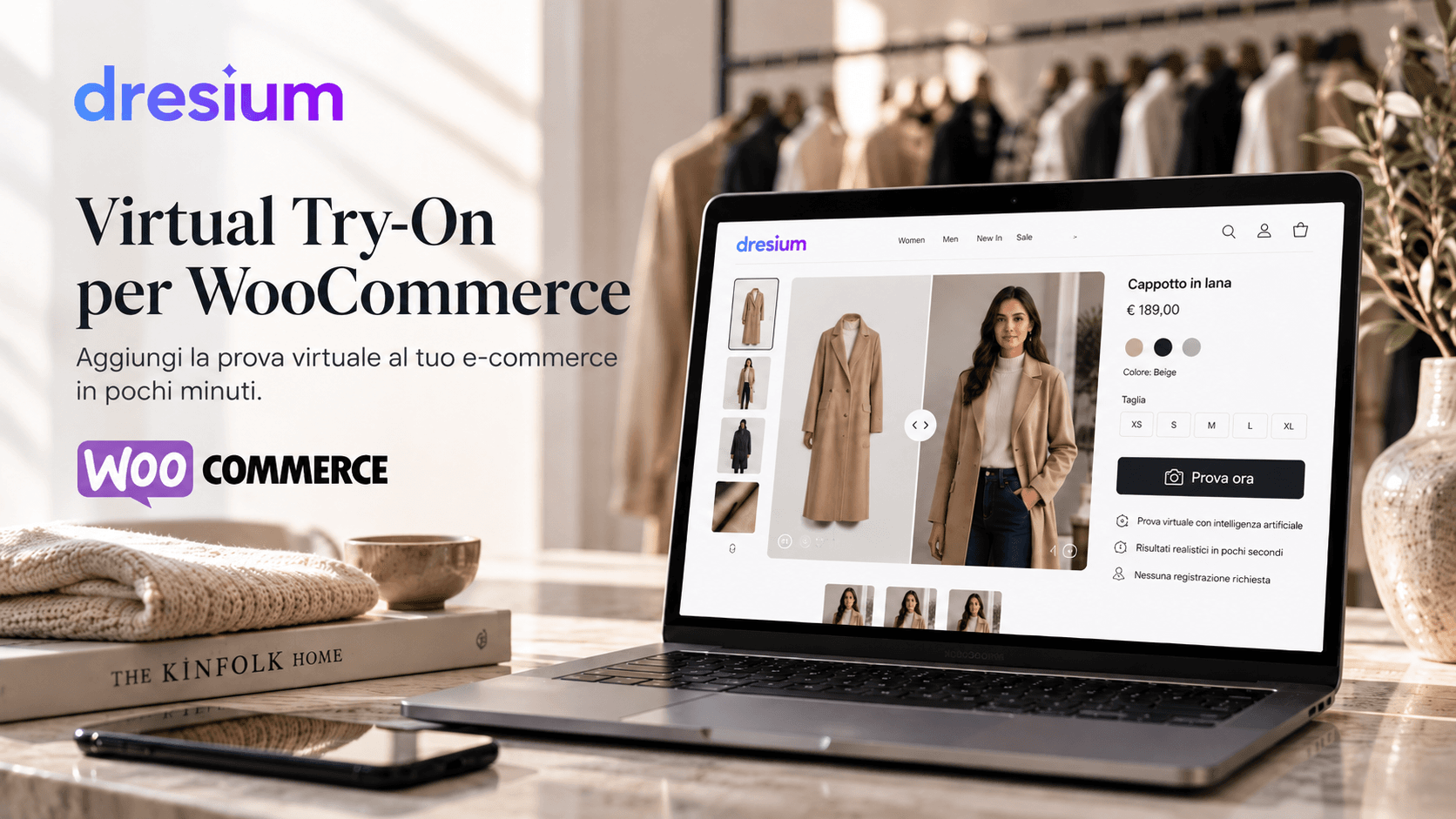
Hai uno store di moda su WordPress e vuoi che i clienti vedano come gli sta un capo prima di comprarlo? Un Virtual Try-On per WooCommerce fa esattamente questo: aggiunge alla scheda prodotto un pulsante di prova virtuale che, partendo da una foto del cliente, genera con l’AI un’immagine realistica di lui o lei con indosso il capo. Per attivare il plugin try on WooCommerce di Dresium bastano tre azioni: lo installi dalla bacheca di WordPress, riscatti i 1.000 crediti gratuiti e attiva il pulsante con un clic. In questa guida vediamo ogni passaggio, dai requisiti alla misurazione dei risultati.
Sulla pagina Dresium per i brand l’integrazione del camerino virtuale AI è indicata in circa 5 minuti sulla scheda prodotto. Qui ti mostriamo cosa c’è dentro quei 5 minuti, e cosa conviene controllare subito dopo per andare online senza sorprese.
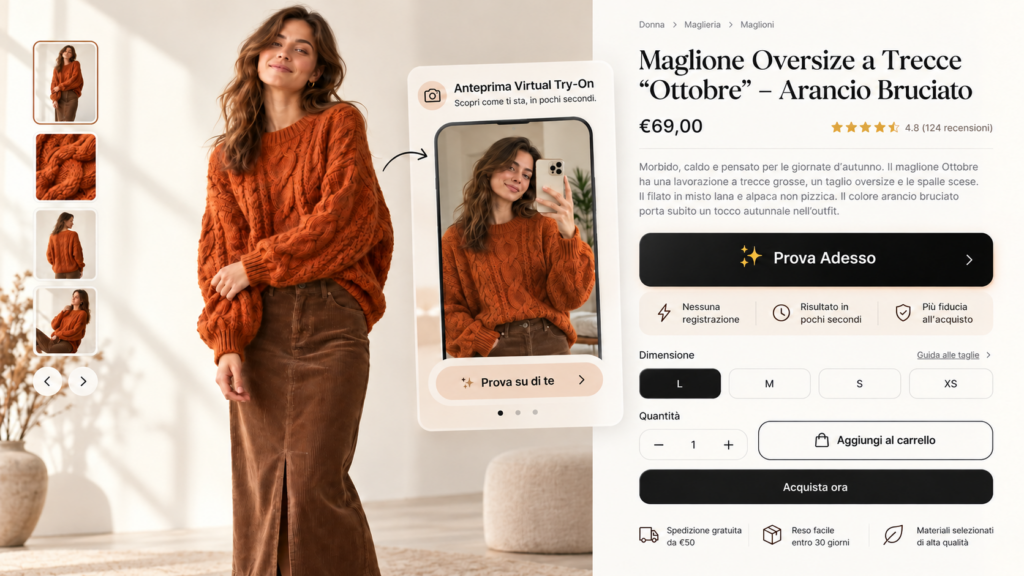
Perché aggiungere un virtual try-on al tuo store WooCommerce
Nel fashion online il dubbio sulla taglia e sulla vestibilità è il punto in cui si perdono più vendite. Il cliente non sa come gli cadrà il capo, ordina due taglie “per sicurezza” o abbandona il carrello. Dresium nasce proprio per eliminare questa incertezza: secondo la pagina brands, i negozi di abbigliamento online hanno spesso tassi di reso superiori al 40%, e i benefici dichiarati del Virtual Try-On sono -30% di resi e +45% di conversion rate.
Il bello del plugin WooCommerce è che include una dashboard analytics con cui misurare l’effetto reale sul tuo catalogo (ne parliamo più avanti).
Un camerino virtuale WordPress ben fatto deve rispettare tre condizioni:
- Zero attrito per il cliente: niente app da scaricare, niente registrazione obbligatoria.
- Esperienza nativa: il pulsante deve sembrare parte del tuo tema, non un widget esterno.
- Nessun impatto sulla velocità del sito: le Core Web Vitals della scheda prodotto non si toccano.
Il plugin Dresium per WooCommerce è costruito attorno a questi tre punti: i clienti usano la prova virtuale gratis e anche da ospiti, il pulsante si personalizza su colori, font e arrotondamenti, e l’elaborazione avviene in modo asincrono sui server dedicati di Dresium.
Come scegliere un plugin virtual try-on per WooCommerce
Nella directory di WordPress.org e nel marketplace di WooCommerce trovi diversi plugin di virtual try-on, e non funzionano tutti allo stesso modo. Cambia la tecnologia: la realtà aumentata è adatta soprattutto a occhiali e make-up, mentre per l’abbigliamento oggi la soluzione più pratica è l’AI generativa, che parte da una foto del cliente. Cambia anche il modello di prezzo: c’è chi chiede un abbonamento mensile con un numero fisso di prove e chi fa pagare solo le prove generate. Prima di sceglierne uno, confronta questi criteri:
| Criterio | Cosa verificare | Plugin Dresium |
| Tecnologia | Immagine generata con AI da una foto o sovrapposizione in realtà aumentata | AI generativa: il cliente si vede con il capo indossato |
| Costi | Abbonamento con prove incluse o pagamento a consumo | Installazione gratuita, 0,10 € per generazione, nessun canone |
| Prova gratuita | Si può testare sul proprio store senza carta di credito? | 1.000 crediti di benvenuto, senza carta |
| Esperienza del cliente | Registrazione obbligatoria, app da scaricare, redirect su siti esterni | Funziona anche da ospite, senza app e senza uscire dallo store |
| Compatibilità | Temi a blocchi, page builder, HPOS | Hook automatico, blocco Gutenberg e shortcode; compatibile con HPOS |
| Privacy | DPA, conservazione delle foto, uso dei dati per l’addestramento | DPA (art. 28 GDPR) nel plugin; foto non usate per addestrare modelli AI |
| Misurazione | Statistiche con vendite attribuite alla prova virtuale | Dashboard con attribuzione degli acquisti entro 7 giorni |
| Lingue | Interfaccia nella lingua del cliente | Italiano, inglese, francese, tedesco e spagnolo |
Le differenze tra realtà aumentata, avatar 3D e AI generativa sono spiegate nella nostra guida su cos’è il virtual try-on.
Requisiti prima di iniziare
Prima di installare il plugin verifica questi requisiti tecnici, indicati nella scheda ufficiale su WordPress.org:
- WordPress 6.6 o superiore
- WooCommerce 9.9 o superiore (deve essere installato e attivo)
- PHP 7.4 o superiore
- SSL/HTTPS attivo sul sito (l’API Dresium funziona solo in HTTPS)
Il plugin è compatibile con HPOS (High-Performance Order Storage) di WooCommerce e con i principali page builder e temi: Elementor, Divi, WPBakery, Oxygen, Bricks, e temi come Storefront, Astra, Kadence, Woodmart e Flatsome.
Lato catalogo non serve un servizio fotografico speciale: secondo le FAQ della pagina brands, il sistema usa le foto che hai già nello store, sia ghost mannequin (manichino invisibile) sia su modella o modello. Più l’immagine del capo è frontale e pulita, migliore è il risultato.
Come installare il plugin Virtual Try-On WooCommerce (passo dopo passo)
Passo 1 — Installa e attiva il plugin da WordPress
- Nella bacheca di WordPress vai su Plugin → Aggiungi nuovo.
- Cerca “Dresium”.
- Clicca Installa ora e poi Attiva.
In alternativa puoi scaricare il pacchetto dalla pagina del plugin su WordPress.org e caricarlo manualmente. Dopo l’attivazione, nell’elenco dei plugin installati trovi anche un collegamento rapido Dashboard che porta alla pagina di amministrazione di Dresium.
Passo 2 — Attiva l’account e i 1.000 crediti di benvenuto
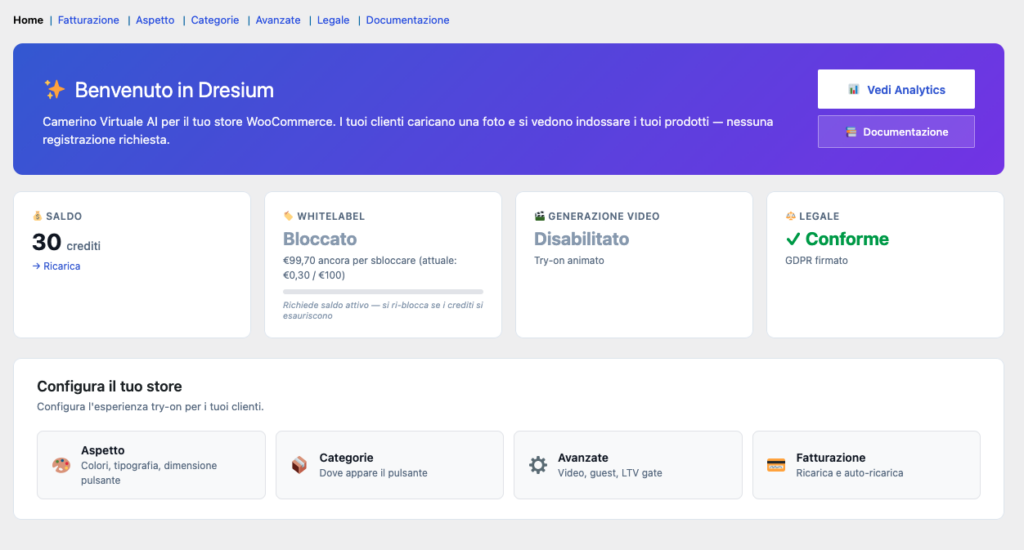
Alla prima apertura della pagina admin di Dresium compare un box di benvenuto che offre 1.000 crediti gratuiti con un clic, senza carta di credito e senza impegno: abbastanza per testare tutte le funzioni sul tuo store reale. Nelle versioni più recenti del plugin, l’account merchant viene creato automaticamente proprio quando richiedi questi crediti; il collegamento tra il tuo store e Dresium è protetto da una chiave API firmata HMAC che non lascia mai il tuo server WordPress.
Le impostazioni si trovano in WooCommerce → Impostazioni → Dresium.
Passo 3 — Accendi il pulsante Try-On sulle schede prodotto
Sulle nuove installazioni il pulsante automatico è attivabile/disattivabile: nulla appare sul negozio finché non decidi tu. Nella pagina admin di Dresium trovi una card dedicata per attivare il pulsante Try-On con un clic, sia sui template WooCommerce classici sia sui temi a blocchi (Gutenberg / Full Site Editing).
Una volta attivato, il pulsante compare nella scheda prodotto e funziona anche per i visitatori non registrati: i tuoi clienti non devono creare un account Dresium.
Passo 4 — Scegli le categorie dove mostrare la prova virtuale
Di default il Try-On è mostrato su tutte le categorie. Dalla scheda Categorie puoi deselezionare quelle in cui il pulsante non ti è utile (accessori, gift card, cosmetici) e lasciarlo solo su abiti, camicie, giacche, pantaloni, felpe. Le categorie sono mostrate ad albero: per abilitare una sottocategoria deve essere abilitata anche la categoria padre.
È una scelta che conta anche per il budget: i crediti si consumano solo quando un cliente genera una prova, quindi concentrare il pulsante sulle categorie dove la vestibilità è decisiva ti aiuta a spendere dove serve.
Passo 5 — Personalizza l’aspetto del pulsante
Nella scheda Aspetto adatti il pulsante al tuo brand: dimensione, palette predefinite o colori personalizzati, tipografia, raggio degli angoli e testo della CTA. L’anteprima si aggiorna in tempo reale. È lo stesso principio dello Style Inspector presentato sulla pagina brands: colori, forme e font regolati in modo che il plugin sembri sviluppato internamente dal tuo team.
Un consiglio pratico: usa come CTA un verbo chiaro e coerente con il tono del sito (“Provalo su di te”, “Prova virtuale”) e mantieni il colore primario del brand, così il pulsante non sembra un elemento estraneo.
Passo 6 — Firma i documenti legali (GDPR)
Nella scheda Legal trovi Privacy Policy, Data Processing Agreement (art. 28 GDPR) e Termini di servizio da firmare (opzionale) direttamente nelle impostazioni WooCommerce. Nelle versioni 3.4.x la firma non blocca più il pulsante ed è presentata come promemoria, ma per uno store che chiede una foto ai clienti il nostro consiglio è chiaro: firmala prima del go-live. Secondo la scheda WordPress.org, le foto dei clienti viaggiano in HTTPS, non vengono conservate in modo permanente se il cliente non le salva nella propria galleria e non vengono usate per addestrare modelli AI.
Passo 7 — Ricarica i crediti (e attiva l’auto-ricarica)
Dresium funziona a consumo: l’installazione è gratuita, non c’è abbonamento né canone mensile e paghi solo quando un cliente genera una prova virtuale. Al prezzo attuale il costo è 0,10 € per generazione (10 crediti da 0,01 €); il prezzo aggiornato è sempre visibile nella scheda Billing prima di ogni ricarica, e i crediti già acquistati vengono spesi alla tariffa in vigore al momento dell’acquisto. Le generazioni non riuscite vengono rimborsate automaticamente.
Dalla stessa scheda puoi attivare l’auto-ricarica, per non restare mai senza servizio, e un promemoria email quando il saldo scende sotto una soglia che scegli tu. Il deposito minimo è di 10 €.
Cosa vede il cliente sulla scheda prodotto
Testa sempre il flusso come lo vivrà un cliente, possibilmente da smartphone e in una finestra anonima:
- Il cliente clicca “Try it on” (o il testo CTA che hai scelto) sulla scheda prodotto.
- Carica una foto, ne scatta una con la fotocamera oppure sceglie un modello di esempio.
- Indica una silhouette di taglia approssimativa (da XS a XXL), che aiuta l’AI a rendere meglio le proporzioni.
- In pochi secondi l’AI genera un’immagine realistica del cliente con indosso il prodotto.
- Può ingrandire il risultato, salvarlo nella propria galleria, condividerlo su WhatsApp e aggiungere al carrello direttamente dalla finestra del risultato, con la variante selezionata nella scheda prodotto.
Tutto avviene sul tuo store, senza redirect su siti esterni. L’interfaccia della prova virtuale segue la lingua del browser del cliente ed è disponibile in italiano, inglese, francese, tedesco e spagnolo: un vantaggio concreto se vendi in tutta Europa.
Tema con page builder? Usa shortcode o blocco Gutenberg
Il plugin offre tre metodi di integrazione:
- Hook automatico sulla scheda prodotto WooCommerce (metodo predefinito);
- Blocco Gutenberg “Dresium Try-On CTA”;
- Shortcode [dresium_tryon].
Molti temi costruiti con page builder sostituiscono il layout standard della scheda prodotto, e in quel caso l’hook automatico può non scattare. La soluzione è inserire il pulsante a mano dove vuoi:
| Builder / editor | Come inserire il pulsante |
|---|---|
| Elementor | Widget “Shortcode” con [dresium_tryon] |
| Divi | Modulo “Testo” o “Codice” con [dresium_tryon] |
| WPBakery | Elemento shortcode generico con [dresium_tryon] |
| Gutenberg | Cerca il blocco “Dresium Try-On CTA” |
Lo shortcode legge automaticamente il prodotto corrente, quindi non servono parametri. Se usi shortcode o blocco, disattiva l’inserimento automatico in WooCommerce → Impostazioni → Dresium → Avanzate → Auto-injection per evitare pulsanti doppi.
Se il tuo tema ha regole CSS molto aggressive, nella stessa area Avanzate trovi l’isolamento CSS tramite Shadow DOM, attivo di default sulle nuove installazioni, che separa le finestre del try-on dagli stili del tema.
Misura i risultati: la dashboard analytics
Un Virtual Try-On senza numeri è solo un effetto speciale. Il plugin include una dashboard con dati in tempo reale su visualizzazioni, prove virtuali, acquisti, tasso di conversione e fatturato attribuito, con filtri a 7, 30 e 90 giorni.
L’attribuzione funziona così: se un cliente genera una prova e acquista lo stesso prodotto entro 7 giorni, la vendita viene attribuita a Dresium; i rimborsi nella stessa finestra vengono sottratti. Gli acquisti dei clienti ospiti senza account non vengono attribuiti, quindi il dato è prudente per costruzione.
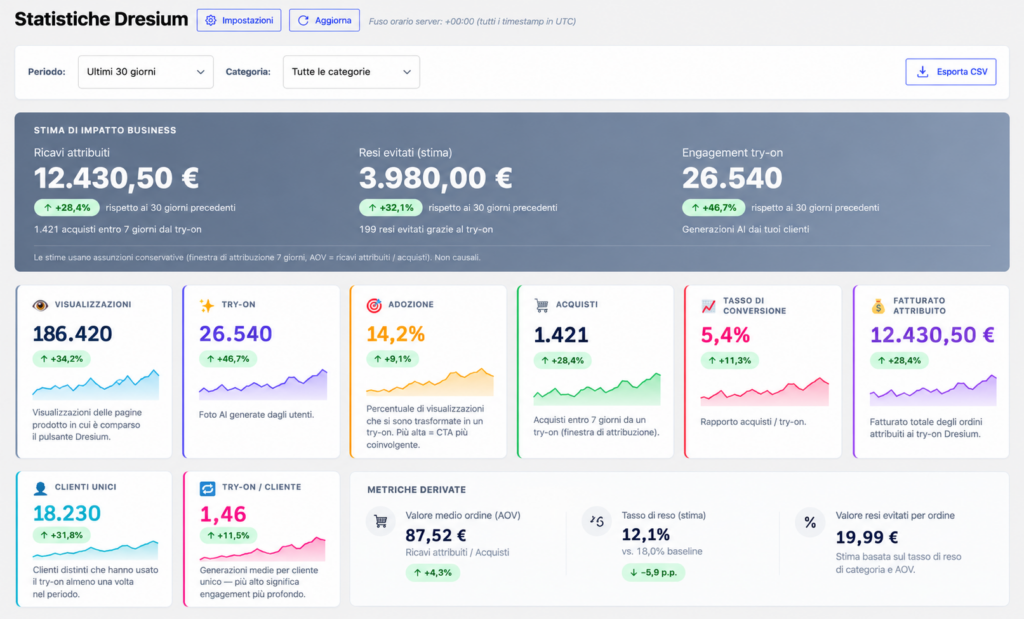
Per leggere bene i dati nelle prime settimane:
- confronta la conversione di chi usa la prova virtuale con quella di chi non la usa;
- guarda quali capi vengono provati di più: sono i prodotti che generano più interesse visivo e meritano spazio in homepage e nelle campagne;
- segui i rimborsi attribuiti per capire se la prova virtuale vestiti WooCommerce sta riducendo i resi per taglia o vestibilità.
Problemi comuni (e come risolverli)
Il pulsante non compare. Controlla di averlo attivato dalla card dedicata (sulle nuove installazioni parte spento), che la categoria del prodotto sia abilitata e che il tema non usi un template da page builder: in quel caso usa shortcode o blocco.
Vedo due pulsanti. Stai usando shortcode o blocco insieme all’inserimento automatico: disattiva l’auto-injection nelle impostazioni Avanzate.
Il pulsante ha uno stile strano. Probabile conflitto CSS con il tema: verifica che l’isolamento Shadow DOM sia attivo.
Il cliente vede “Lo store ha esaurito i crediti”. Il saldo è a zero: ricarica dalla scheda Billing e valuta l’auto-ricarica.
Il sito è in HTTP. L’API funziona solo in HTTPS: attiva il certificato SSL prima di tutto.
Checklist di go-live
Prima di annunciare il camerino virtuale ai tuoi clienti:
- [ ] Requisiti verificati (WordPress 6.6+, WooCommerce 9.9+, PHP 7.4+, HTTPS)
- [ ] Plugin installato, attivato e crediti di benvenuto riscattati
- [ ] Pulsante attivato e visibile solo sulle categorie giuste
- [ ] Aspetto allineato al brand (colori, font, angoli, testo CTA)
- [ ] Documenti legali firmati (Privacy, DPA, Termini)
- [ ] Ricarica e auto-ricarica configurate, promemoria saldo attivo
- [ ] Test completo da mobile e desktop, anche da ospite
- [ ] Prima lettura della dashboard dopo 7 giorni
Per una panoramica più ampia su cos’è il camerino virtuale AI e su come cambia l’esperienza d’acquisto nel fashion, leggi la nostra guida completa al Virtual Try-On. Se vuoi capire nel dettaglio il funzionamento lato utente, trovi anche la pagina Come funziona.
Non usi WooCommerce?
Dresium è disponibile anche come app ufficiale Shopify (configurazione zero code dal marketplace), e per Magento, PrestaShop o CMS proprietari offre un’integrazione personalizzata: secondo le FAQ della pagina brands basta uno snippet script da incollare nell’head del sito, con pulsante ed esperienza personalizzabili tramite parametri HTML. Tutti i percorsi sono descritti sulla pagina Dresium per i brand.
Porta il Virtual Try-On sul tuo store WooCommerce
Installazione gratuita, 1.000 crediti di benvenuto per provare, nessun canone mensile e una dashboard per misurare l’impatto su conversioni e resi: il modo più rapido per capire se il Virtual Try-On funziona per il tuo catalogo è provarlo sul tuo store.
Scarica il plugin WooCommerce Dresium oppure scopri tutte le opzioni di integrazione su dresium.com/it/brands. Hai dubbi sull’installazione? Il team Dresium risponde anche su WhatsApp, come indicato nella pagina brands.
Domande frequenti sul virtual try-on per WooCommerce
Come si installa un Virtual Try-On su WooCommerce?
Da WordPress vai su Plugin → Aggiungi nuovo, cerca “Dresium”, installa e attiva. Poi apri la pagina admin di Dresium, riscatta i crediti di benvenuto e attiva il pulsante Try-On con un clic. WooCommerce deve essere già attivo.
Quali sono i requisiti del plugin?
WordPress 6.6 o superiore, WooCommerce 9.9 o superiore, PHP 7.4 o superiore e sito in HTTPS. Il plugin è compatibile con HPOS e con i principali temi e page builder.
Quanto costa il plugin try on WooCommerce?
L’installazione è gratuita e non c’è abbonamento: paghi a consumo solo le prove generate dai clienti. Oggi una generazione costa 0,10 € (10 crediti da 0,01 €) e il prezzo aggiornato è sempre visibile nella scheda Billing. Al primo accesso ricevi 1.000 crediti gratuiti per testare il plugin.
I miei clienti devono registrarsi o scaricare un’app?
No. I clienti usano la prova virtuale gratis, anche come ospiti, direttamente sulla scheda prodotto e senza app esterne.
Funziona con Elementor, Divi o WPBakery?
Sì. Se il page builder sostituisce il template della scheda prodotto, inserisci lo shortcode [dresium_tryon] o il blocco Gutenberg “Dresium Try-On CTA” e disattiva l’inserimento automatico per evitare doppioni.
Il Virtual Try-On rallenta il sito?
No. Secondo la pagina brands, Dresium lavora in modo asincrono sui propri server dedicati, mantenendo l’e-commerce veloce.
Come vengono gestite le foto dei clienti?
Le foto viaggiano in HTTPS verso i server Dresium per l’elaborazione AI, non vengono conservate in modo permanente se il cliente non le salva e non vengono usate per addestrare modelli AI. Nel plugin puoi firmare il Data Processing Agreement (art. 28 GDPR).